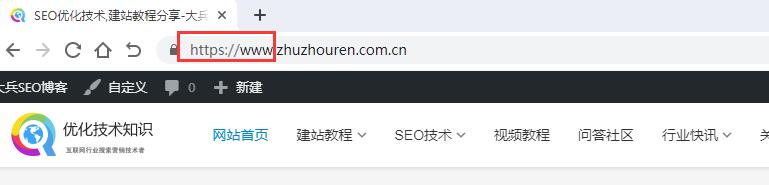

















Các bước sửa lỗi Google Chrome không hiển thị WWW, HTTP hoặc HTTPS
Trình duyệt Google Chrome ẩn các giao thức www, http và https để mang lại trải nghiệm gọn gàng hơn cho người dùng. Nhưng đối với các webmaster, đôi khi lại muốn hiển thị www, http hoặc https. Ở các phiên bản cũ của Google Chrome, chỉ cần chuyển Omnibox UI Hide Steady-State URL Trivial Subdomains thành Disabled là được. Nhưng cách này không còn hoạt động ở các phiên bản mới hơn. Bây giờ ở các phiên bản mới của Google Chrome, cần thay đổi hai vị trí như sau:
Cách hiển thị giao thức www, http hoặc https trên trình duyệt Google Chrome
Dán lần lượt hai dòng mã sau vào thanh địa chỉ của Chrome:
chrome://flags/#omnibox-ui-hide-steady-state-url-scheme;
chrome://flags/#omnibox-ui-hide-steady-state-url-trivial-subdomains。
Các bước hiển thị www trên trình duyệt Google Chrome
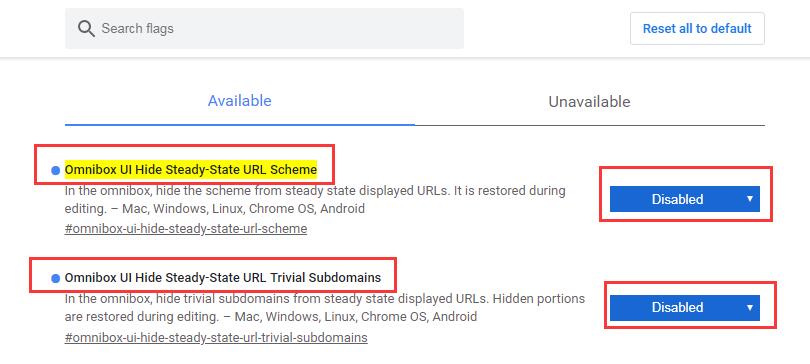
Chuyển Omnibox UI Hide Steady-State URL Trivial Subdomains thành Disabled;
Chuyển Omnibox UI Hide Steady-State URL Scheme thành Disabled。
Tóm lại, nếu Chrome không hiển thị giao thức www, http hoặc https, chỉ cần đặt cả Omnibox UI Hide Steady-State URL Scheme và Omnibox UI Hide Steady-State URL Trivial Subdomains thành Disabled là được, như hình dưới đây:
2. Khôi phục việc ẩn giao thức www, http hoặc https trên trình duyệt Google Chrome
Cách ẩn lại giao thức www, http hoặc https trên trình duyệt Google Chrome:
Sao chép chrome://flags/#omnibox-ui-hide-steady-state-url-scheme và
chrome://flags/#omnibox-ui-hide-steady-state-url-trivial-subdomains, dán vào thanh địa chỉ và nhấn Enter. Sau đó chuyển tùy chọn Default thành Enabled và nhấp vào nút ở dưới cùng trình duyệt để khởi động lại. Nghe nói các phiên bản Chrome sau này sẽ xóa tùy chọn cài đặt này. Lúc đó có lẽ chỉ có thể hiển thị giao thức www, http hoặc https qua tiện ích mở rộng Chrome. Dưới đây chúng tôi hướng dẫn cách hiển thị WWW, HTTP hoặc HTTPS khi không có tùy chọn cài đặt Default trên Google Chrome.

3. Các bước hiển thị WWW, HTTP hoặc HTTPS khi không có tùy chọn cài đặt Default trên Google Chrome
Cách đây một thời gian, sau khi cập nhật Google Chrome, Đabing nhận thấy các giao thức www và https không còn hiển thị trên các trang. Cài đặt cho phép chuyển tùy chọn Default thành Enabled sau khi dán hai địa chỉ flags vào thanh địa chỉ đã không còn nữa. Vì vậy Đabing đã tìm ra giải pháp thay thế: dùng tiện ích mở rộng Google Chrome để hiển thị các giao thức WWW, HTTP hoặc HTTPS. Tên và liên kết tải tiện ích mở rộng Chrome như sau:

Liên kết tải tiện ích mở rộng: Suspicious Site Reporter
Sau khi cài đặt tiện ích mở rộng này, chúng tôi nhận thấy tên miền bây giờ đã hiển thị đầy đủ WWW và HTTPS.