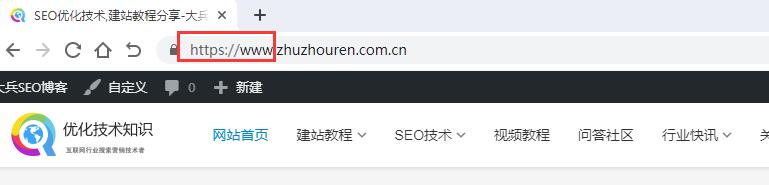












Étapes pour résoudre le problème selon lequel Google Chrome n'affiche pas WWW, HTTP ou HTTPS
Le navigateur Google Chrome masque les protocoles www, http et https pour offrir une expérience plus épurée aux utilisateurs. Mais pour les webmasters, on veut parfois afficher www, http ou https. Sur les anciennes versions de Google Chrome, il suffisait de passer Omnibox UI Hide Steady-State URL Trivial Subdomains sur Disabled. Mais ça ne marche plus sur les versions récentes. Maintenant, sur les nouvelles versions de Google Chrome, il faut modifier deux endroits, comme indiqué ci-dessous :
Comment afficher le protocole www, http ou https sur le navigateur Google Chrome
Collez les deux lignes de code suivantes dans la barre d’adresse de Chrome, respectivement :
chrome://flags/#omnibox-ui-hide-steady-state-url-scheme;
chrome://flags/#omnibox-ui-hide-steady-state-url-trivial-subdomains。
Étapes pour afficher www sur le navigateur Google Chrome
Passer Omnibox UI Hide Steady-State URL Trivial Subdomains sur Disabled;
Passer Omnibox UI Hide Steady-State URL Scheme sur Disabled。
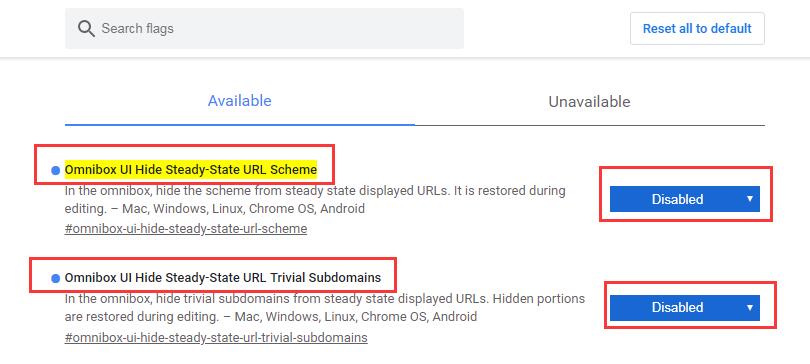
En résumé, si Chrome n’affiche pas le protocole www, http ou https, il suffit de passer à la fois Omnibox UI Hide Steady-State URL Scheme et Omnibox UI Hide Steady-State URL Trivial Subdomains sur Disabled, comme le montre l’image ci-dessous :
Le navigateur Google Chrome masque les protocoles www, http et https pour offrir une expérience plus épurée aux utilisateurs. Mais pour les webmasters, on veut parfois afficher www, http ou https. Sur les anciennes versions de Google Chrome, il suffisait de passer Omnibox UI Hide Steady-State URL Trivial Subdomains sur Disabled. Mais ça ne marche plus sur les versions récentes. Maintenant, sur les nouvelles versions de Google Chrome, il faut modifier deux endroits, comme indiqué ci-dessous :
Comment afficher le protocole www, http ou https sur le navigateur Google Chrome
Collez les deux lignes de code suivantes dans la barre d’adresse de Chrome, respectivement :
chrome://flags/#omnibox-ui-hide-steady-state-url-scheme;
chrome://flags/#omnibox-ui-hide-steady-state-url-trivial-subdomains。
Étapes pour afficher www sur le navigateur Google Chrome
Passer Omnibox UI Hide Steady-State URL Trivial Subdomains sur Disabled;
Passer Omnibox UI Hide Steady-State URL Scheme sur Disabled。
En résumé, si Chrome n’affiche pas le protocole www, http ou https, il suffit de passer à la fois Omnibox UI Hide Steady-State URL Scheme et Omnibox UI Hide Steady-State URL Trivial Subdomains sur Disabled, comme le montre l’image ci-dessous :
2. Restaurer le masquage du protocole www, http ou https sur le navigateur Google Chrome
Comment masquer à nouveau le protocole www, http ou https sur le navigateur Google Chrome :
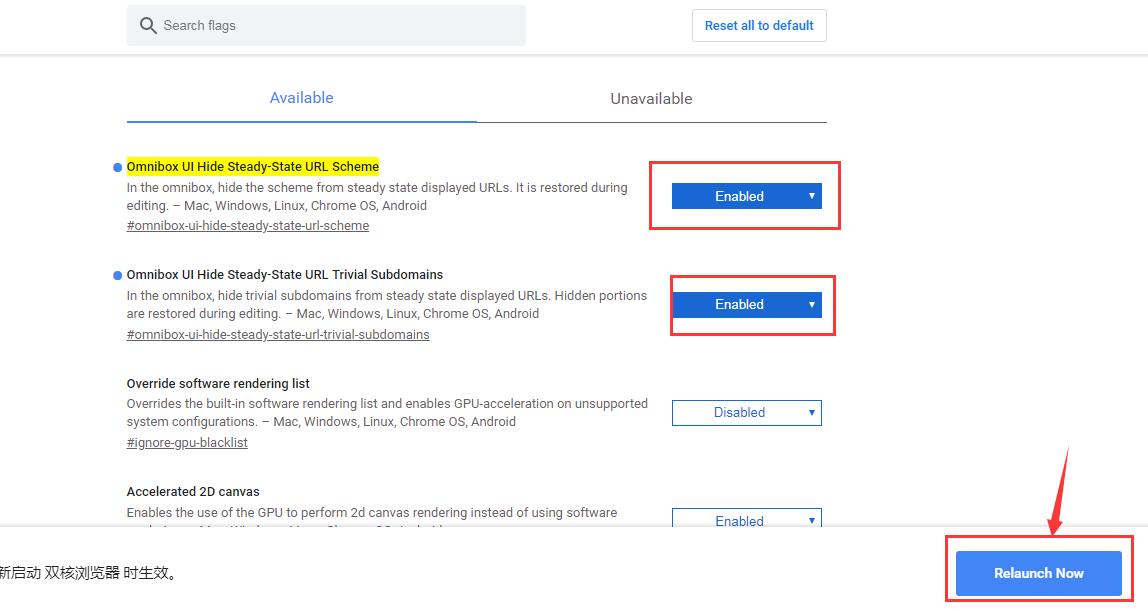
Copiez chrome://flags/#omnibox-ui-hide-steady-state-url-scheme et
chrome://flags/#omnibox-ui-hide-steady-state-url-trivial-subdomains, collez-les dans la barre d’adresse et appuyez sur Entrée. Puis passez l’option Default sur Enabled et cliquez sur le bouton en bas du navigateur pour le redémarrer. Il est dit que les futures versions de Chrome supprimeront cette option de paramétrage. Dans ce cas, il ne sera peut-être plus possible d’afficher le protocole www, http ou https que par le biais d’extensions Chrome. Ci-dessous, nous vous expliquons comment afficher WWW, HTTP ou HTTPS quand il n’y a pas d’option de paramétrage Default sur Google Chrome.
3. Étapes pour afficher WWW, HTTP ou HTTPS sans option de paramétrage Default sur Google Chrome
Il y a quelque temps, après la mise à jour de Google Chrome, Dabing a remarqué que les protocoles www et https n’apparaissaient plus sur les sites. Le paramètre qui permettait de passer l’option Default sur Enabled après avoir collé les deux adresses de flags dans la barre d’adresse n’existe plus. Alors Dabing a trouvé une solution alternative : utiliser une extension Google Chrome pour afficher les protocoles WWW, HTTP ou HTTPS. Le nom et le lien de téléchargement de l’extension Chrome sont les suivants :
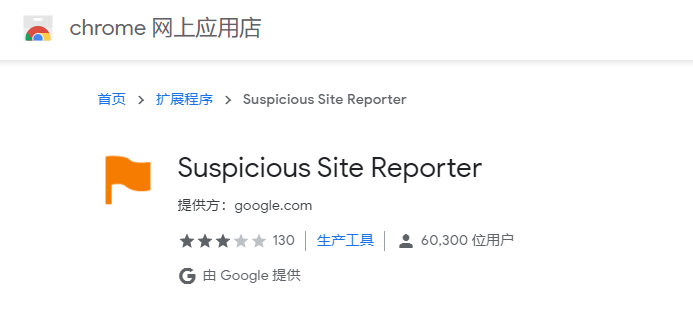
Lien de téléchargement de l’extension : Suspicious Site Reporter
Après avoir installé cette extension, nous avons constaté que le nom de domaine affiche maintenant complètement WWW et HTTPS.