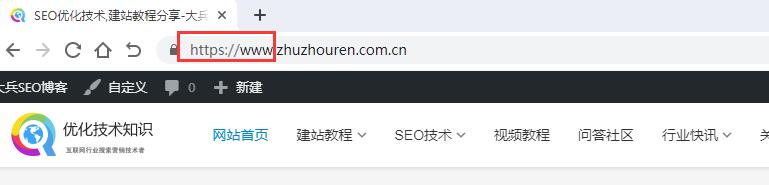
















Google 크롬에 WWW, HTTP 또는 HTTPS가 표시되지 않는 문제를 해결하는 단계|||설명|||웹마스터의 경우 URL 접두어를 표시하는 것이 매우 필요합니다. 이전 버전의 Chrome 69에서는 검색주소창 UI 정상 상태 URL 일반 하위 도메인 숨기기를 사용 안함으로 변경하기만 하면 되었습
크롬 구글 브라우저는 사용자에게 더 깔끔한 경험을 주기 위해 www, http, https 프로토콜을 숨겨요. 하지만 웹마스터에게는 가끔 www, http, https를 표시하고 싶을 때가 있죠. 예전 버전의 구글 크롬에서는 Omnibox UI Hide Steady-State URL Trivial Subdomains를 Disabled로 바꾸기만 하면 됐었는데, 새 버전에서는 그렇게 안 돼요. 지금 새 버전 구글 크롬에서는 아래 두 군데를 바꿔야 해요, 아래와 같아요:
크롬 구글 브라우저에서 www, http 또는 https 프로토콜 보이게 하는 방법
크롬 주소창에 아래 두 코드를 각각 붙여 넣으세요:
chrome://flags/#omnibox-ui-hide-steady-state-url-scheme;
chrome://flags/#omnibox-ui-hide-steady-state-url-trivial-subdomains。
크롬 구글 브라우저에서 www 보이게 하는 단계
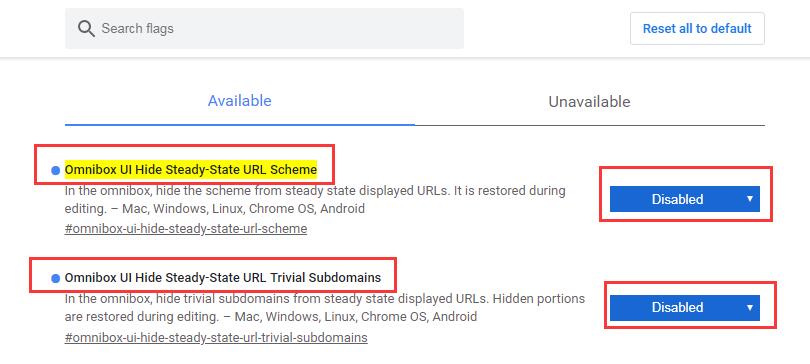
Omnibox UI Hide Steady-State URL Trivial Subdomains를 Disabled로 변경;
Omnibox UI Hide Steady-State URL Scheme를 Disabled로 변경。
정리하자면, 크롬에서 www, http 또는 https 프로토콜이 안 보이면 Omnibox UI Hide Steady-State URL Scheme랑 Omnibox UI Hide Steady-State URL Trivial Subdomains 둘 다 Disabled로 설정하면 돼요. 아래 이미지처럼요:
2. 크롬 구글 브라우저에서 www, http 또는 https 프로토콜 숨기기 복원
크롬 구글 브라우저에서 www, http 또는 https 프로토콜 다시 숨기는 방법:
chrome://flags/#omnibox-ui-hide-steady-state-url-scheme 와
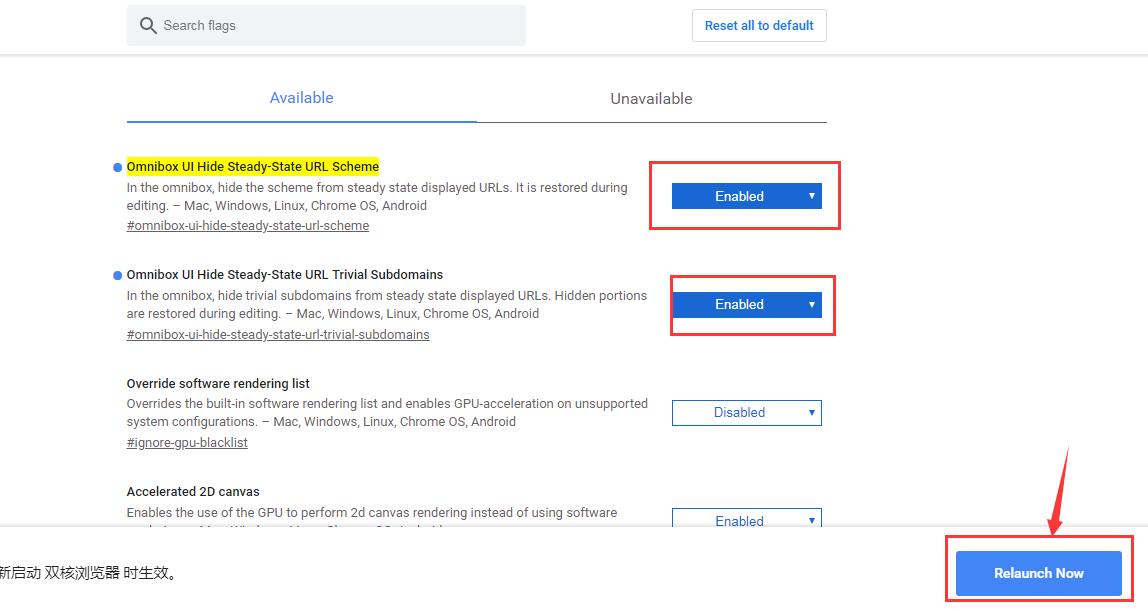
chrome://flags/#omnibox-ui-hide-steady-state-url-trivial-subdomains 를 복사해서 주소창에 붙여 넣고 엔터를 누르세요. 그 다음 Default 옵션을 Enabled로 바꾼 다음 브라우저 아래 버튼을 클릭해서 브라우저를 재시작하면 복원돼요. 앞으로 새 버전의 크롬에서는 이 설정 옵션이 삭제될 거라고 해요. 그때는 아마 크롬 확장 프로그램으로만 www, http 또는 https 프로토콜을 보일 수 있을 거예요. 아래에는 구글 크롬에 Default 설정 옵션이 없을 때 WWW, HTTP 또는 HTTPS를 보이는 방법을 알려드릴게요.
3. 구글 크롬에 Default 설정 옵션이 없을 때 WWW, HTTP 또는 HTTPS 보이는 단계
얼마 전 구글 크롬을 업데이트한 뒤에 다빙은 사이트의 www랑 https 프로토콜이 안 보이는 걸 발견했어요. 두 개의 flags 주소를 주소창에 붙여 넣고 Default 옵션을 Enabled로 바꾸던 설정은 이제 없더라고요. 그래서 다빙이 대안 해결방법을 찾았어요: 구글 크롬 확장 프로그램으로 WWW, HTTP 또는 HTTPS 프로토콜을 보이게 하는 거죠. 크롬 확장 프로그램 이름과 다운로드 링크는 다음과 같아요:
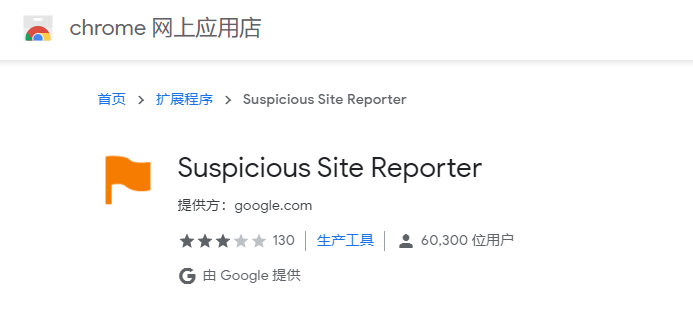
확장 프로그램 다운로드 링크: Suspicious Site Reporter
이 확장 프로그램을 설치한 뒤에 도메인 이름에 완전히 WWW랑 HTTPS가 보이는 걸 확인했어요.