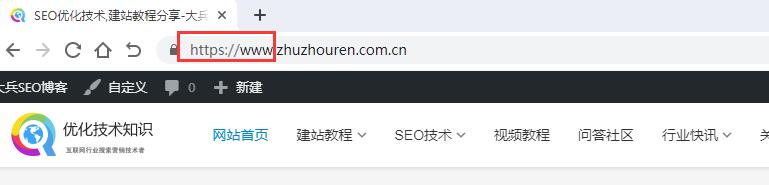

















Google Chrome'un WWW, HTTP veya HTTPS'yi görüntülememesi sorununu çözme adımları
Chrome Google tarayıcı, kullanıcılara daha temiz bir deneyim sunmak için www, http ve https protokollerini gizliyor. Ama webmasterlar bazen www, http veya https’u göstermek ister. Eski sürüm Google Chrome’da sadece Omnibox UI Hide Steady-State URL Trivial Subdomains’i Disabled olarak değiştirmek yeterdi. Ama yeni sürümlerde artık çalışmıyor. Şimdi yeni sürüm Google Chrome’da aşağıda gösterildiği gibi iki yeri değiştirmek gerekiyor:
Chrome Google tarayıcıda www, http veya https protokolünü gösterme yöntemi
Chrome’ın adres çubuğuna sırasıyla aşağıdaki iki kod satırını yapıştırın:
chrome://flags/#omnibox-ui-hide-steady-state-url-scheme;
chrome://flags/#omnibox-ui-hide-steady-state-url-trivial-subdomains。
Chrome Google tarayıcıda www gösterme adımları
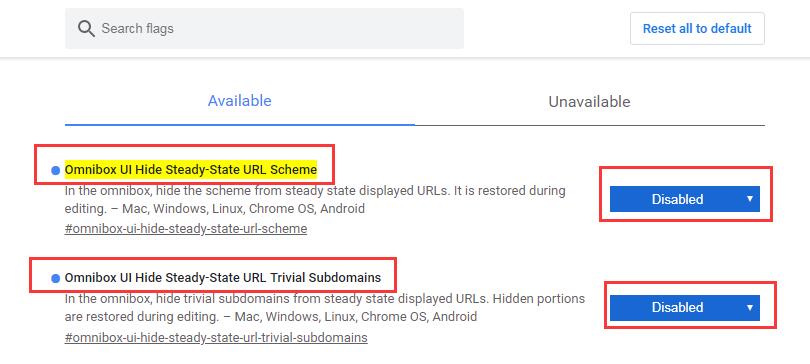
Omnibox UI Hide Steady-State URL Trivial Subdomains’i Disabled olarak değiştirin;
Omnibox UI Hide Steady-State URL Scheme’i Disabled olarak değiştirin。
Özetle, Chrome’da www, http veya https protokolü görünmüyorsa, sadece Omnibox UI Hide Steady-State URL Scheme ve Omnibox UI Hide Steady-State URL Trivial Subdomains’ın ikisini de Disabled olarak ayarlamanız yeterli, aşağıdaki resimde gösterildiği gibi:
2. Chrome Google tarayıcıda www, http veya https protokolünü gizlemeyi geri yükleme
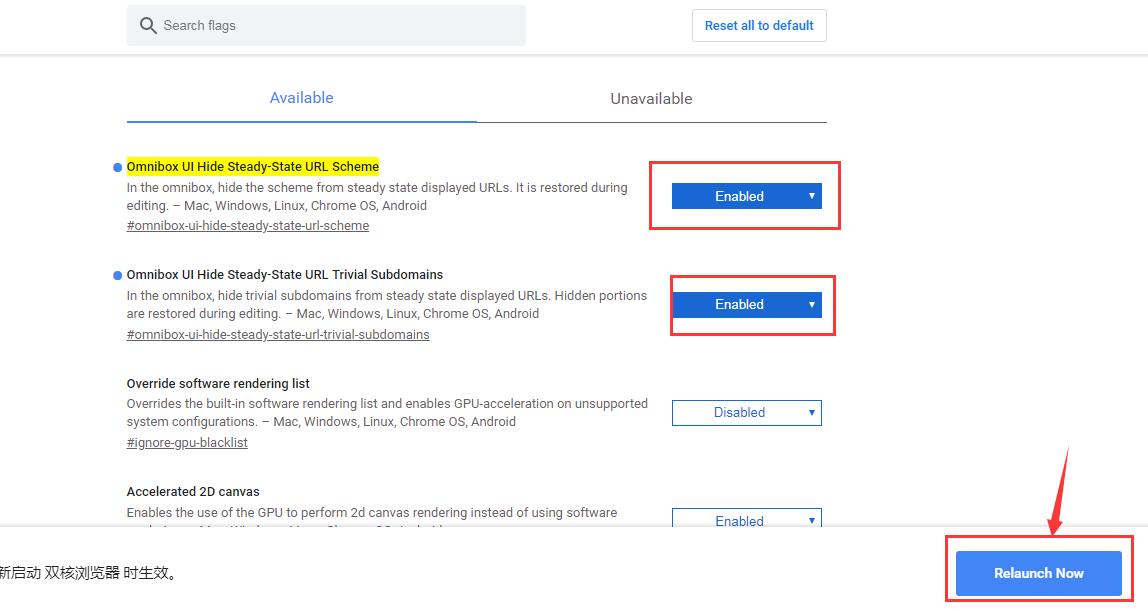
Chrome Google tarayıcıda www, http veya https protokolünü tekrar gizleme yöntemi:
chrome://flags/#omnibox-ui-hide-steady-state-url-scheme ve
chrome://flags/#omnibox-ui-hide-steady-state-url-trivial-subdomains adreslerini kopyalayıp adres çubuğuna yapıştırıp Enter tuşuna basın. Sonra Default seçeneğini Enabled olarak değiştirip tarayıcının altındaki düğmeye tıklayarak tarayıcıyı yeniden başlatın. Gelecekteki Chrome sürümlerinde bu ayar seçeneğinin kaldırılacağı söyleniyor. O zaman sadece Chrome uzantıları aracılığıyla www, http veya https protokolünü göstermek mümkün olabilir. Aşağıda Google Chrome’da Default ayar seçeneği olmadığında WWW, HTTP veya HTTPS’ı nasıl göstereceğimizi anlatacağız.
3. Google Chrome’da Default ayar seçeneği olmadığında WWW, HTTP veya HTTPS gösterme adımları
Bir süre önce Google Chrome’u güncelledikten sonra Dabing, sitelerde www ve https protokollerinin görünmediğini fark etti. İki flags adresini adres çubuğuna yapıştırıp Default seçeneğini Enabled olarak değiştirme ayarı artık yoktu. Bunun üzerine Dabing alternatif bir çözüm buldu: Google Chrome uzantısı aracılığıyla WWW, HTTP veya HTTPS protokollerini göstermek. Chrome uzantısının adı ve indirme bağlantısı aşağıdaki gibidir:

Uzantı indirme bağlantısı: Suspicious Site Reporter
Bu uzantıyı yükledikten sonra alan adının artık tam olarak WWW ve HTTPS gösterdiğini gördük.