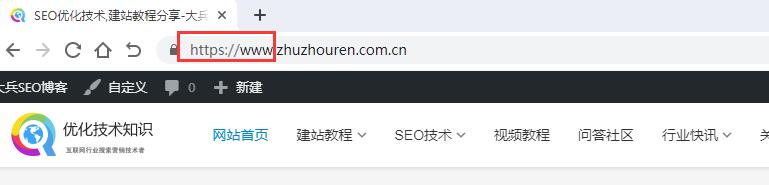

















Schritte zur Lösung des Problems, dass Google Chrome WWW, HTTP oder HTTPS nicht anzeigt
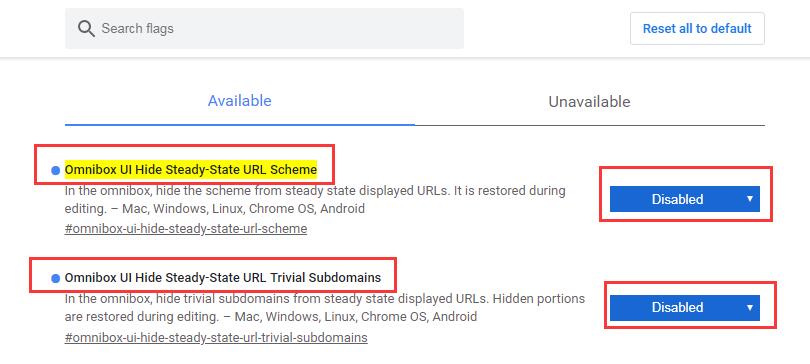
Der Google Chrome-Browser blendet die Protokolle www, http und https aus, um den Nutzern ein aufgeräumteres Erlebnis zu bieten. Für Webmaster ist es aber manchmal erwünscht, www, http oder https anzuzeigen. Bei älteren Versionen von Google Chrome reichte es aus, Omnibox UI Hide Steady-State URL Trivial Subdomains auf Disabled zu stellen. Aber bei neueren Versionen funktioniert das nicht mehr. Bei den aktuellen Versionen von Google Chrome müssen zwei Einstellungen geändert werden, wie unten gezeigt:
So zeigen Sie das Protokoll www, http oder https im Google Chrome-Browser an
Fügen Sie die beiden folgenden Codezeilen nacheinander in die Adressleiste von Chrome ein:
chrome://flags/#omnibox-ui-hide-steady-state-url-scheme;
chrome://flags/#omnibox-ui-hide-steady-state-url-trivial-subdomains。
Schritte zum Anzeigen von www im Google Chrome-Browser
Stellen Sie Omnibox UI Hide Steady-State URL Trivial Subdomains auf Disabled;
Stellen Sie Omnibox UI Hide Steady-State URL Scheme auf Disabled。
Zusammengefasst: Wenn Chrome das Protokoll www, http oder https nicht anzeigt, stellen Sie einfach sowohl Omnibox UI Hide Steady-State URL Scheme als auch Omnibox UI Hide Steady-State URL Trivial Subdomains auf Disabled, wie im Bild unten gezeigt:
2. Ausblenden von www, http oder https im Google Chrome-Browser wiederherstellen
So blenden Sie das Protokoll www, http oder https wieder aus:
Kopieren Sie chrome://flags/#omnibox-ui-hide-steady-state-url-scheme und
chrome://flags/#omnibox-ui-hide-steady-state-url-trivial-subdomains, fügen Sie sie in die Adressleiste ein und drücken Sie Enter. Ändern Sie dann die Option Default auf Enabled und klicken Sie auf die Schaltfläche unten im Browser, um ihn neu zu starten. Es heißt, dass zukünftige Chrome-Versionen diese Einstellungsoption entfernen werden. Dann lässt sich das Protokoll www, http oder https möglicherweise nur noch über Chrome-Erweiterungen anzeigen. Unten zeigen wir, wie Sie WWW, HTTP oder HTTPS anzeigen, wenn es keine Default-Einstellungsoption in Google Chrome gibt.

3. Schritte zum Anzeigen von WWW, HTTP oder HTTPS ohne Default-Einstellungsoption in Google Chrome
Vor einiger Zeit, nach dem Update von Google Chrome, stellte Dabing fest, dass die Protokolle www und https auf Seiten nicht mehr angezeigt wurden. Die Einstellung, bei der man nach dem Einfügen der beiden Flags-Adressen in die Adressleiste die Option Default auf Enabled ändern konnte, existiert nicht mehr. Also fand Dabing eine alternative Lösung: eine Chrome-Erweiterung verwenden, um die Protokolle WWW, HTTP oder HTTPS anzuzeigen. Name und Download-Link der Chrome-Erweiterung:

Download-Link der Erweiterung: Suspicious Site Reporter
Nach der Installation dieser Erweiterung stellten wir fest: Der Domainname zeigt jetzt vollständig WWW und HTTPS an.