














Google ChromeがWWW、HTTPまたはHTTPSを表示しない問題の解決手順
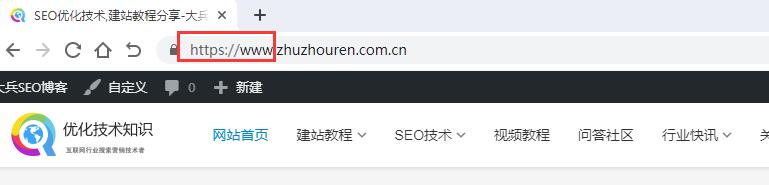
Chrome グーグルブラウザはユーザーによりすっきりした体験を提供するため、www、http、https のプロトコルを非表示にしています。でもウェブマスターにとっては、www、http、https を表示したい時もあります。古いバージョンのグーグルクロームでは、Omnibox UI Hide Steady-State URL Trivial Subdomains を Disabled に変更するだけでよかったのですが、新しいバージョンではそれではうまくいかなくなりました。現在の新しいバージョンのグーグルクロームでは、以下の 2 か所を変更する必要があります。
Chrome グーグルブラウザで www、http、https プロトコルを表示する方法
Chrome グーグルブラウザのアドレスバーに、以下の 2 つのコードをそれぞれ貼り付けます:
chrome://flags/#omnibox-ui-hide-steady-state-url-scheme;
chrome://flags/#omnibox-ui-hide-steady-state-url-trivial-subdomains。
Chrome グーグルブラウザで www を表示する手順
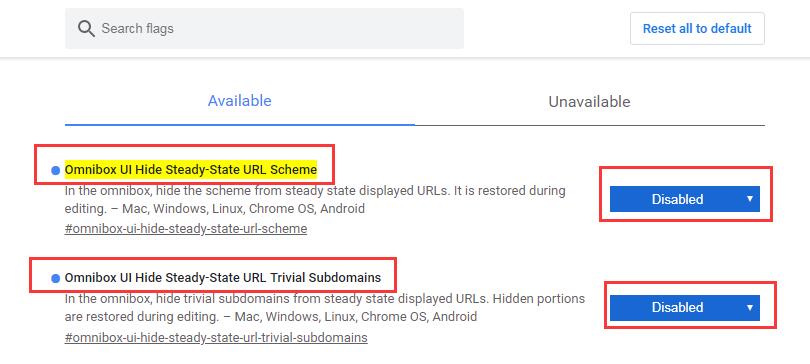
Omnibox UI Hide Steady-State URL Trivial Subdomains を Disabled に変更する;
Omnibox UI Hide Steady-State URL Scheme を Disabled に変更する。
まとめると、Chrome で www、http、https プロトコルが表示されない場合は、Omnibox UI Hide Steady-State URL Scheme と Omnibox UI Hide Steady-State URL Trivial Subdomains の両方を Disabled にすればいいです。下の画像の通りです:
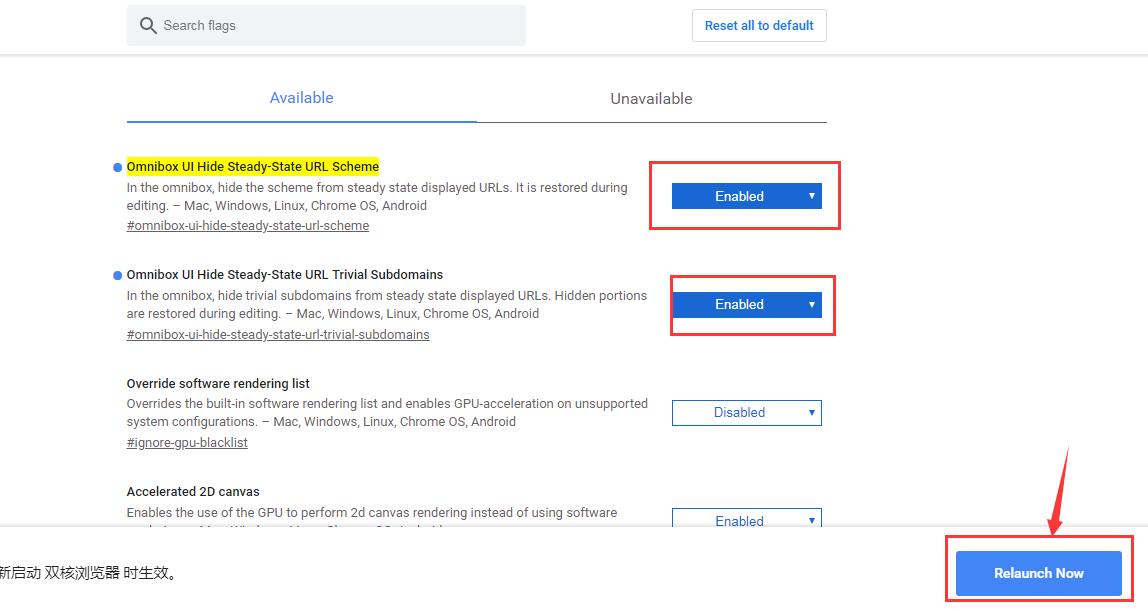
2. Chrome グーグルブラウザで www、http、https プロトコルを再び非表示にする
Chrome グーグルブラウザで www、http、https プロトコルを再び隠す方法:
chrome://flags/#omnibox-ui-hide-steady-state-url-scheme と
chrome://flags/#omnibox-ui-hide-steady-state-url-trivial-subdomains をコピーしてアドレスバーに貼り付けて Enter を押し、Default オプションを Enabled に変更してから、ブラウザ下部のボタンをクリックしてブラウザを再起動すれば戻せます。今後の新しいバージョンの Chrome ではこの設定オプションが削除されると言われています。その場合は Chrome 拡張機能でしか www、http、https プロトコルを表示できなくなるかもしれません。以下では、グーグルクロームに Default 設定オプションがない場合に WWW、HTTP、HTTPS を表示する方法を説明します。
3. グーグルクロームに Default 設定オプションがない場合に WWW、HTTP、HTTPS を表示する手順
少し前にグーグルクロームを更新した後、大兵はサイトの www と https プロトコルが表示されなくなっていることに気づきました。2 つの flags アドレスをアドレスバーに貼り付けて Default オプションを Enabled に変更する設定はもうなくなっていました。そこで大兵は代替の解決方法を見つけました。グーグルクロームの拡張機能を使って WWW、HTTP、HTTPS プロトコルを表示する方法です。Chrome 拡張機能の名前とダウンロード先は以下の通りです:
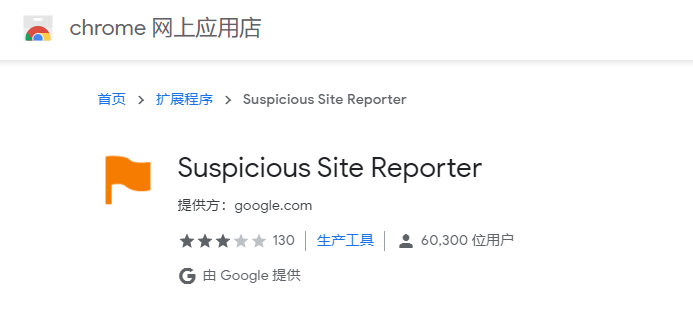
拡張機能ダウンロード先: Suspicious Site Reporter
この拡張機能をインストールしたところ、ドメイン名に WWW と HTTPS が完全に表示されるようになりました。