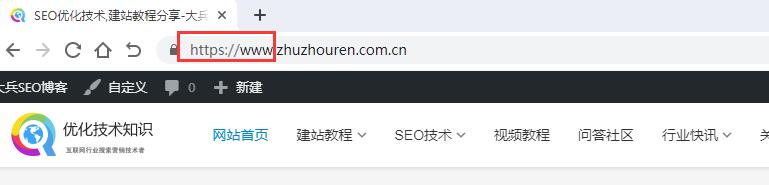

















Pasos para corregir que Google Chrome no muestre www, HTTP o HTTPS||| DESC |||Para los webmasters, es muy necesario mostrar el prefijo URL. Anteriormente, la versión de
El navegador Google Chrome oculta los protocolos www, http y https para dar una experiencia más limpia a los usuarios. Pero para los webmasters, a veces se quiere mostrar www, http o https. En versiones antiguas de Google Chrome, bastaba con cambiar Omnibox UI Hide Steady-State URL Trivial Subdomains a Disabled. Pero esto ya no funciona en versiones más nuevas. Ahora, en las versiones nuevas de Google Chrome, hay que cambiar dos ajustes, como se muestra a continuación:
Cómo mostrar el protocolo www, http o https en el navegador Google Chrome
Pega las dos líneas de código siguientes en la barra de direcciones de Chrome, respectivamente:
chrome://flags/#omnibox-ui-hide-steady-state-url-scheme;
chrome://flags/#omnibox-ui-hide-steady-state-url-trivial-subdomains。
Pasos para mostrar www en el navegador Google Chrome
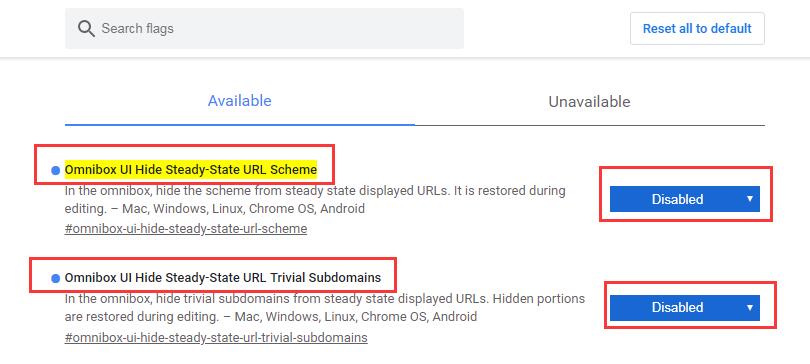
Cambiar Omnibox UI Hide Steady-State URL Trivial Subdomains a Disabled;
Cambiar Omnibox UI Hide Steady-State URL Scheme a Disabled。
En resumen, si Chrome no muestra el protocolo www, http o https, basta con establecer tanto Omnibox UI Hide Steady-State URL Scheme como Omnibox UI Hide Steady-State URL Trivial Subdomains en Disabled, como se muestra en la imagen de abajo:
2. Restaurar el ocultamiento del protocolo www, http o https en el navegador Google Chrome
Cómo volver a ocultar el protocolo www, http o https en el navegador Google Chrome:
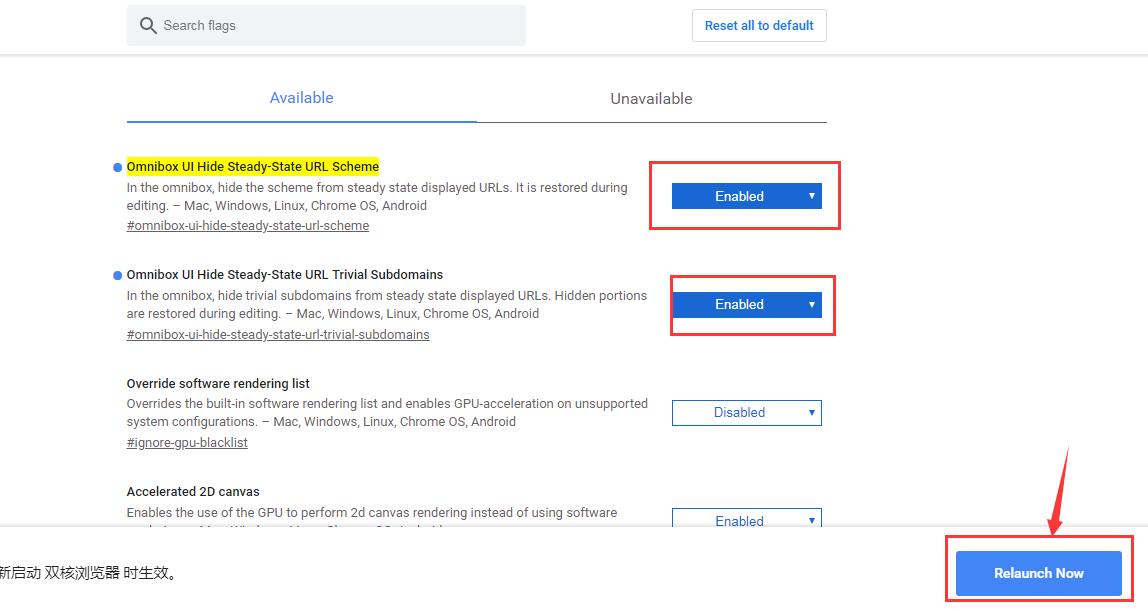
Copiar chrome://flags/#omnibox-ui-hide-steady-state-url-scheme y
chrome://flags/#omnibox-ui-hide-steady-state-url-trivial-subdomains, pegar en la barra de direcciones y pulsar Intro. Luego cambiar la opción Default a Enabled y hacer clic en el botón de la parte inferior del navegador para reiniciarlo. Se dice que en futuras versiones de Chrome eliminarán esta opción de configuración. Entonces, quizás solo se pueda mostrar el protocolo www, http o https a través de extensiones de Chrome. A continuación, mostramos cómo mostrar WWW, HTTP o HTTPS cuando no hay opción de configuración Default en Google Chrome.
3. Pasos para mostrar WWW, HTTP o HTTPS sin opción de configuración Default en Google Chrome
Hace tiempo, después de actualizar Google Chrome, Dabing notó que los protocolos www y https ya no aparecían en los sitios. La configuración que permitía cambiar la opción Default a Enabled después de pegar las dos direcciones de flags en la barra de direcciones ya no existe. Entonces Dabing encontró una solución alternativa: usar una extensión de Google Chrome para mostrar los protocolos WWW, HTTP o HTTPS. El nombre y el enlace de descarga de la extensión de Chrome son los siguientes:
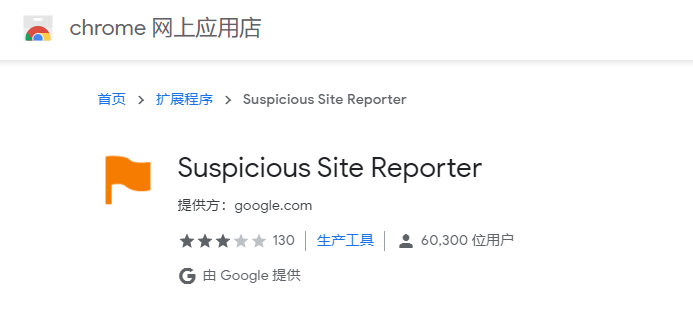
Enlace de descarga de la extensión: Suspicious Site Reporter
Después de instalar esta extensión, comprobamos que el nombre de dominio ahora muestra completamente WWW y HTTPS.